Bremst es aus
Füge eine feste oder zufällige Verzögerung hinzu. Finde heraus, was 300 ms Ping mit deinem Ladeindikator machen.
 Bean Network Tester
Bean Network Tester fügt einer einzelnen Windows-Anwendung Verzögerung, Paketverlust und Tempolimits hinzu. So siehst du, was deine Nutzer im Zug, im Hotel-WLAN oder mit einem Strich Empfang am Handy erleben.
Es ist ein Netzwerk-Emulator für ein einzelnes Programm statt für den ganzen Rechner. Du kannst also langsames Internet für die getestete App nachstellen, während alles andere normal weiterläuft.
Für Windows herunterladen Den Code auf GitHub ansehen
Kostenlos und Open Source unter der GPLv3. Windows 10 und 11, 64 Bit. Kein Konto, keine Telemetrie.
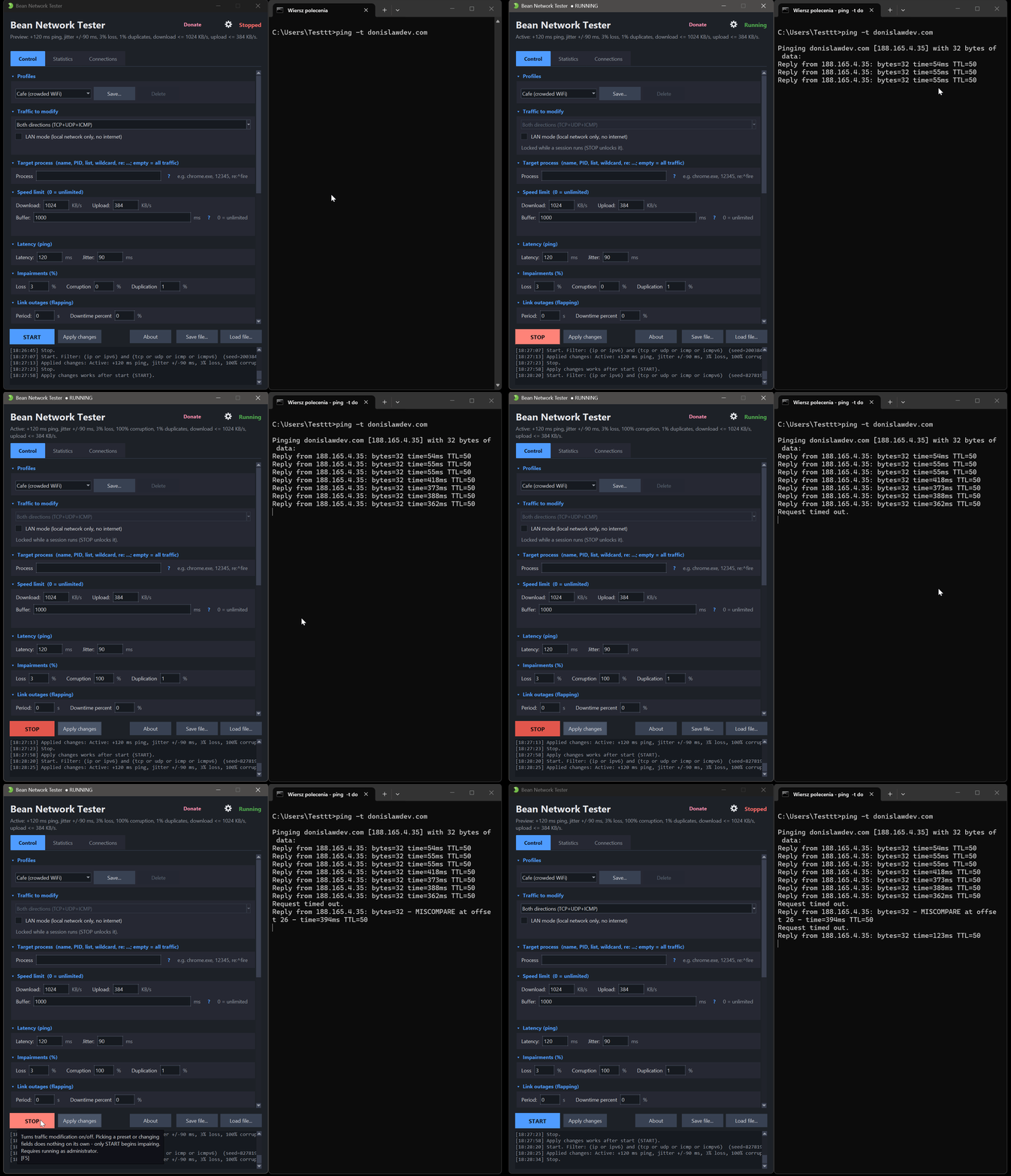
Füge eine feste oder zufällige Verzögerung hinzu. Finde heraus, was 300 ms Ping mit deinem Ladeindikator machen.
Verwirf, dupliziere oder beschädige sie und beobachte, ob sich deine App erholt oder einfach hängt.
Begrenze Download oder Upload auf eine feste Zahl KB pro Sekunde, so wie es eine schwache Mobilfunkverbindung tut.
Trenne Verbindungen, sperre einen Port oder eine Adresse oder lass das Netzwerk kommen und gehen.
Wähle einen Prozess, eine PID, eine Adresse oder einen Port. Der Rest des Rechners arbeitet ganz normal weiter.
Derselbe Seed spielt denselben Durchlauf ab. Das ist der Unterschied zwischen einem Fehlerbericht und einer Geschichte.
BeanNetworkTester.exe. Es fragt selbst nach Administratorrechten, weil das Abfangen von Datenverkehr sie braucht.Dieselbe Datei hat auch einen Textmodus, sodass das Ganze in einer Pipeline läuft. Ein einziger Befehl genügt, um zu prüfen, ob dein Dienst 10 % Paketverlust übersteht:
BeanNetworkTester.exe --loss 10 --target myapp.exe --duration 60Es stoppt von selbst, wenn die Zeit abgelaufen ist, sodass ein hängender Schritt kein kaputtes Netzwerk hinterlassen kann. Mit --simulate probst du einen Befehl, ohne echten Datenverkehr anzufassen.
Tester, die „bei mir läuft es“ nachstellen müssen. Entwickler, bei denen ein Timeout endlich wirklich auftreten soll. Spieleentwickler, die prüfen, was Lag mit ihrem Netcode macht. Jeder, der schon einmal gefragt wurde, ob die App bei schwacher Verbindung funktioniert, und keine ehrliche Möglichkeit hatte, das herauszufinden.
Kurze Anleitungen, jeweils mit den Werten, die sich auszuprobieren lohnen, und dem Befehl, der es macht.