La rallenta
Aggiungi un ritardo fisso o casuale. Scopri cosa fanno 300 ms di ping al tuo indicatore di caricamento.
 Bean Network Tester
Bean Network Tester aggiunge lag, perdita di pacchetti e limiti di velocità a una singola applicazione Windows. Vedi quello che vedono i tuoi utenti su un treno, nell’hotspot di un hotel o con un telefono che ha una sola tacca di segnale.
È un emulatore di rete puntato su un solo programma e non sull’intero computer, quindi puoi riprodurre un internet lento per l’app che stai provando mentre tutto il resto continua a funzionare.
Scarica per Windows Guarda il codice su GitHub
Gratuito e open source con licenza GPLv3. Windows 10 e 11, 64 bit. Nessun account, nessuna telemetria.
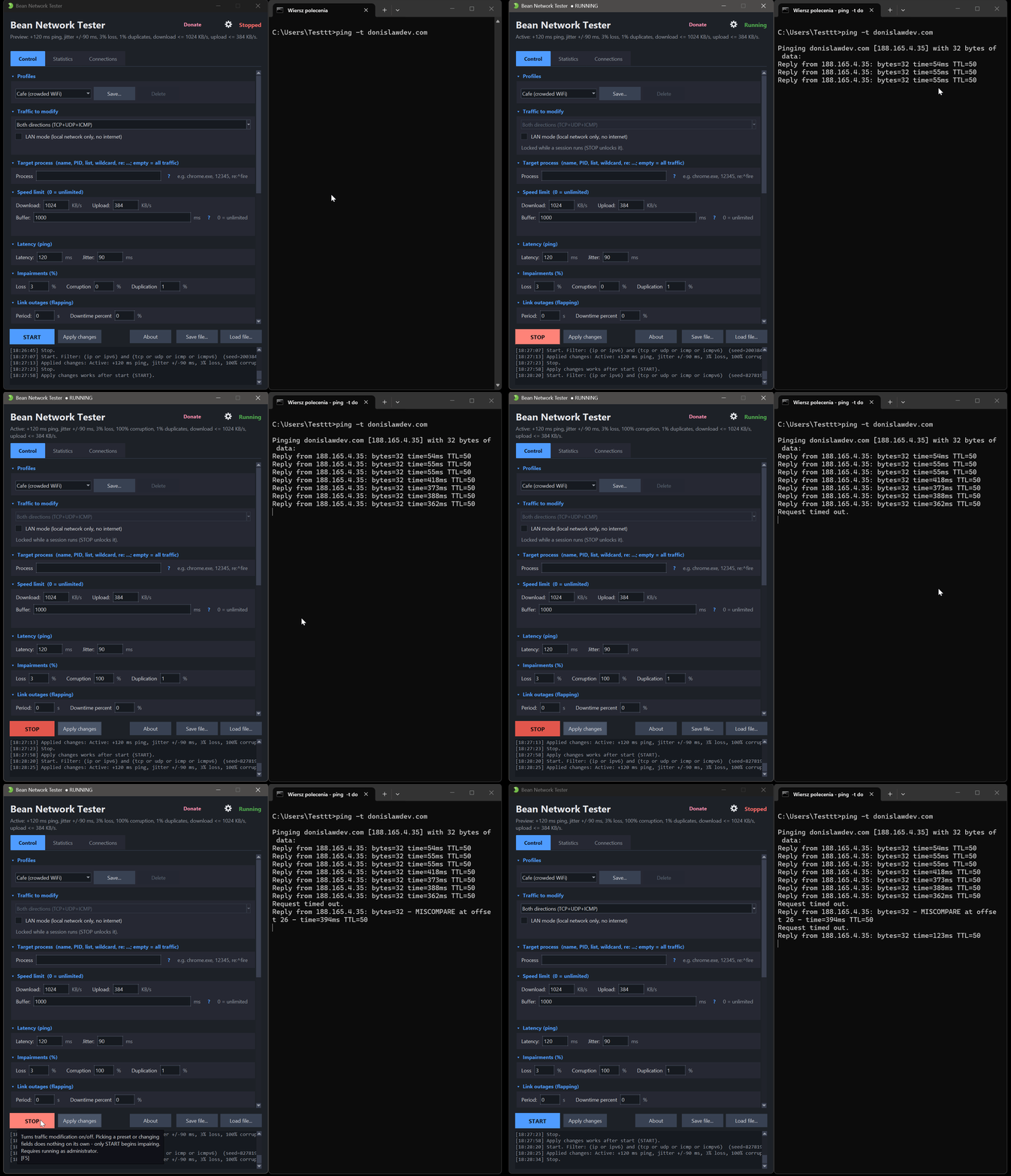
Aggiungi un ritardo fisso o casuale. Scopri cosa fanno 300 ms di ping al tuo indicatore di caricamento.
Scartali, duplicali o corrompili, poi guarda se la tua app si riprende o si blocca e basta.
Tieni il download o l’upload a un numero fisso di KB al secondo, come fa un collegamento mobile debole.
Abbatti connessioni, blocca una porta o un indirizzo, oppure fai andare e venire la rete.
Scegli un processo, un PID, un indirizzo o una porta. Il resto del computer continua a funzionare normalmente.
Lo stesso seed riproduce la stessa esecuzione. È la differenza tra una segnalazione di bug e un racconto.
BeanNetworkTester.exe. Chiede da solo i privilegi di amministratore, perché catturare il traffico li richiede.Nello stesso file c’è una modalità testo, quindi tutto funziona anche in una pipeline. Basta un solo comando per verificare che il tuo servizio sopravviva al 10% di perdita di pacchetti:
BeanNetworkTester.exe --loss 10 --target myapp.exe --duration 60Si ferma da solo quando il tempo è scaduto, quindi un passaggio bloccato non può lasciarsi dietro una rete rotta. Aggiungi --simulate per provare un comando senza toccare il traffico reale.
Tester che devono riprodurre il «da me funziona». Sviluppatori che hanno bisogno che un timeout avvenga davvero. Sviluppatori di giochi che controllano cosa fa il lag al loro netcode. Chiunque si sia sentito chiedere se l’app funziona con una connessione debole senza avere un modo onesto per scoprirlo.
Guide brevi, ciascuna con i valori che vale la pena provare e il comando che li applica.