Deixa lenta
Adicione um atraso fixo ou aleatório. Descubra o que 300 ms de ping fazem com o seu indicador de carregamento.
 Bean Network Tester
O Bean Network Tester adiciona lag, perda de pacotes e limites de velocidade a um único aplicativo do Windows. Você vê o que seus usuários veem em um trem, no hotspot de um hotel ou em um celular com uma barrinha de sinal.
É um emulador de rede voltado a um único programa, e não ao computador inteiro, então você pode reproduzir uma internet lenta para o aplicativo que está testando enquanto todo o resto continua funcionando.
Baixar para Windows Ver o código no GitHub
Gratuito e de código aberto sob a GPLv3. Windows 10 e 11, 64 bits. Sem conta, sem telemetria.
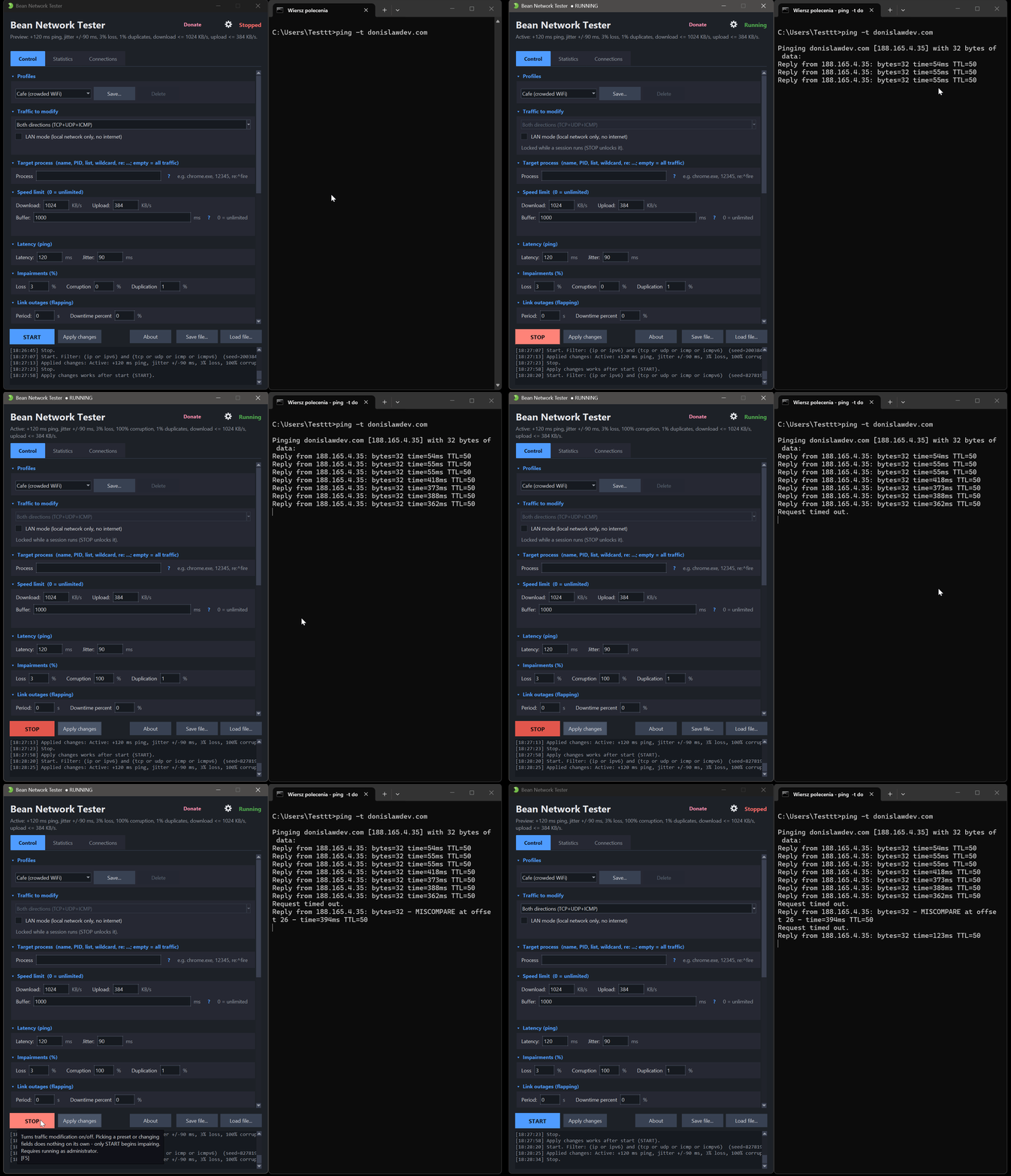
Adicione um atraso fixo ou aleatório. Descubra o que 300 ms de ping fazem com o seu indicador de carregamento.
Descarte, duplique ou corrompa pacotes e observe se o seu aplicativo se recupera ou simplesmente trava.
Segure o download ou o upload em um número fixo de KB por segundo, como faz um link móvel fraco.
Derrube conexões, bloqueie uma porta ou um endereço, ou faça a rede ir e vir.
Escolha um processo, um PID, um endereço ou uma porta. O resto do computador continua funcionando normalmente.
A mesma semente reproduz a mesma execução. Essa é a diferença entre um relatório de bug e uma história.
BeanNetworkTester.exe. Ele pede permissões de administrador sozinho, porque capturar o tráfego exige isso.Há um modo de texto no mesmo arquivo, então tudo também roda em um pipeline. Um único comando basta para verificar se o seu serviço sobrevive a 10% de perda de pacotes:
BeanNetworkTester.exe --loss 10 --target myapp.exe --duration 60Ele para sozinho quando o tempo acaba, então uma etapa que trava não pode deixar uma rede quebrada para trás. Adicione --simulate para ensaiar um comando sem tocar no tráfego real.
Testadores que precisam reproduzir o “na minha máquina funciona”. Desenvolvedores que precisam que um timeout realmente aconteça. Desenvolvedores de jogos que verificam o que o lag faz com o netcode. Qualquer pessoa que já ouviu a pergunta se o app funciona com uma conexão fraca e não tinha uma forma honesta de descobrir.
Guias curtos, cada um com os valores que vale a pena testar e o comando que faz isso.