धीमा करता है
तय या यादृच्छिक देरी जोड़ें। जानें कि 300 ms की पिंग आपके लोडिंग स्पिनर के साथ क्या करती है।
 Bean Network Tester
Bean Network Tester किसी एक Windows ऐप में लैग, पैकेट लॉस और स्पीड सीमा जोड़ता है। आप वही देखते हैं जो आपके उपयोगकर्ता ट्रेन में, होटल के हॉटस्पॉट पर, या सिग्नल की एक लकीर वाले फ़ोन पर देखते हैं।
यह पूरी मशीन की जगह एक प्रोग्राम पर निशाना साधने वाला नेटवर्क एम्युलेटर है, इसलिए आप जिस ऐप को परख रहे हैं उसके लिए धीमा इंटरनेट दोहरा सकते हैं जबकि बाकी सब चलता रहता है।
Windows के लिए डाउनलोड करें GitHub पर कोड देखें
GPLv3 के तहत मुफ़्त और ओपन सोर्स। Windows 10 और 11, 64-बिट। न खाता, न टेलीमेट्री।
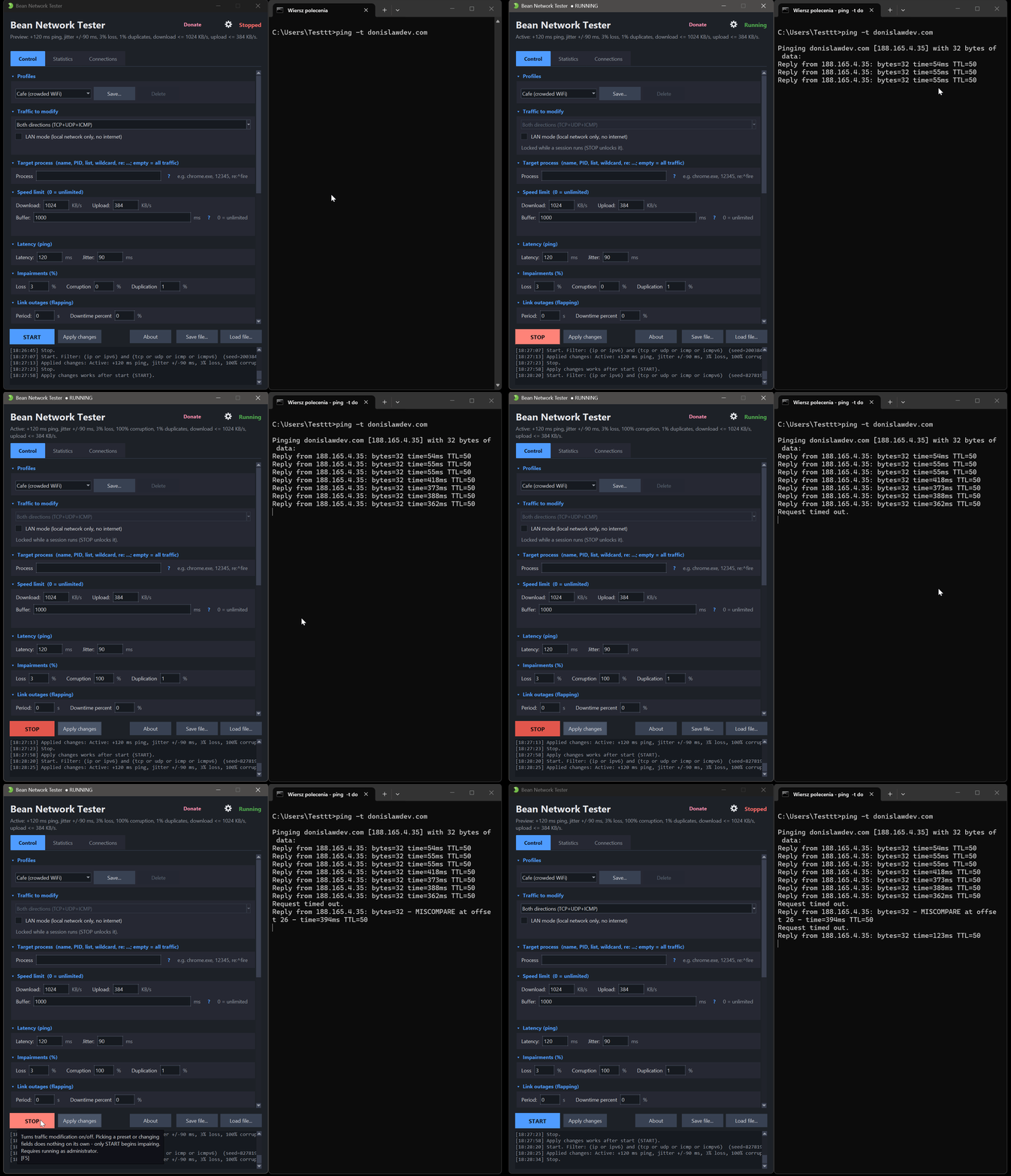
तय या यादृच्छिक देरी जोड़ें। जानें कि 300 ms की पिंग आपके लोडिंग स्पिनर के साथ क्या करती है।
उन्हें गिराएँ, दोहराएँ या बिगाड़ें, फिर देखें कि आपका ऐप सँभलता है या बस अटक जाता है।
डाउनलोड या अपलोड को हर सेकंड तय KB पर रोके रखें, जैसे कमज़ोर मोबाइल लिंक करता है।
कनेक्शन गिराएँ, कोई पोर्ट या पता ब्लॉक करें, या नेटवर्क को आता-जाता रखें।
कोई प्रोसेस, PID, पता या पोर्ट चुनें। बाकी मशीन सामान्य रूप से चलती रहती है।
वही seed वही रन दोहराता है। बग रिपोर्ट और कहानी के बीच का फ़र्क यही है।
BeanNetworkTester.exe शुरू करें। यह एडमिनिस्ट्रेटर अधिकार खुद माँगता है, क्योंकि ट्रैफ़िक कैप्चर करने के लिए उनकी ज़रूरत है।उसी फ़ाइल में टेक्स्ट मोड भी है, इसलिए यह सब पाइपलाइन में भी चलता है। यह जाँचने के लिए एक ही कमांड काफ़ी है कि आपकी सेवा 10% पैकेट लॉस झेल पाती है या नहीं:
BeanNetworkTester.exe --loss 10 --target myapp.exe --duration 60समय पूरा होने पर यह अपने आप रुक जाता है, इसलिए अटका हुआ चरण अपने पीछे टूटा हुआ नेटवर्क नहीं छोड़ सकता। असली ट्रैफ़िक को छुए बिना किसी कमांड का पूर्वाभ्यास करने के लिए --simulate जोड़ें।
वे टेस्टर जिन्हें “मेरी मशीन पर तो चलता है” को दोहराना पड़ता है। वे डेवलपर जिन्हें टाइमआउट सचमुच होता हुआ चाहिए। गेम डेवलपर जो देखते हैं कि लैग उनके नेटकोड के साथ क्या करता है। हर वह व्यक्ति जिससे कभी पूछा गया कि ऐप कमज़ोर कनेक्शन पर चलता है या नहीं और जिसके पास यह जानने का कोई ईमानदार तरीका नहीं था।
छोटी गाइडें, हर एक में आज़माने लायक आँकड़े और वह कमांड जो काम करता है।